

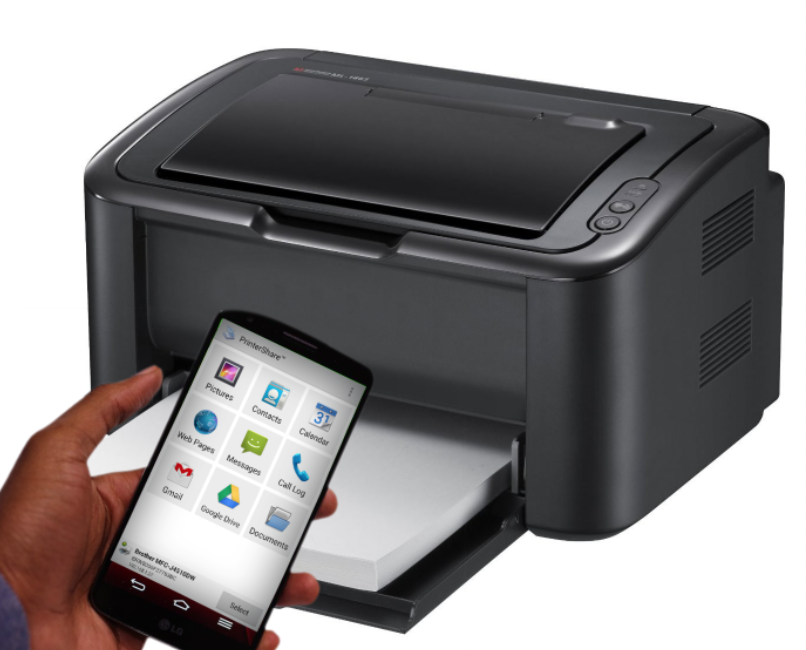
Yazıcınızdan çıktı almak için artık sadece bilgisayarınıza mahkum değilsiniz. Gerekli program ve detaylar yazımızda.
Telefon ile yazıcından çıktı almanın farklı bağlantı yolları var. Wifi , bluetooth, usb, aynı ağ üzerinden vs. Biz ise en klasik yöntem olan ve neredeyse tüm yazıcılarda bulunan USB bağlantısı ile bu yöntemi deneyeceğiz.
Öncelikle telefon veya tabetinizin OTG uyumlu olması gerekmektedir. OTG cihazınızın micro usb bağlantısından USB bağlantıları desteklemesi demektedir.
Gerekli bileşenler
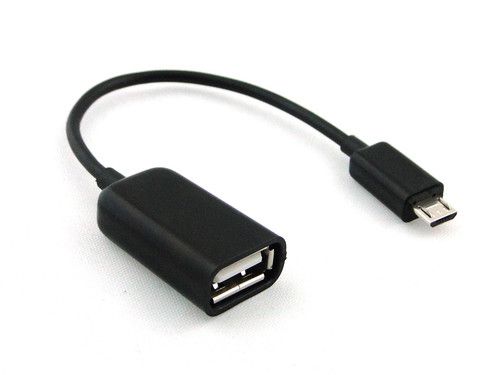
1. Micro Usb OTG çevirici
2. Android cihazlar için yazıcı programı (indirmek için tıklayın)
[box type=”download”] 23 Kasım 2016 NOT : Diğer programların başarılı olmadığı yazıcılarda bu program ile olumlu sonuç alınmıştır.
https://play.google.com/store/apps/details?id=com.ivc.starprint&hl=tr [/box]

Programı kurduktan sonra OTG ile yazıcıyı cihaza bağlayınız.
Not: Program yazıcı bağlantısı sırasında dosya indirme işlemleri gerçekleştirebiliyor. O yüzden internetinizin kotasının sıkıntı oluşturmayacağından emin olunuz.
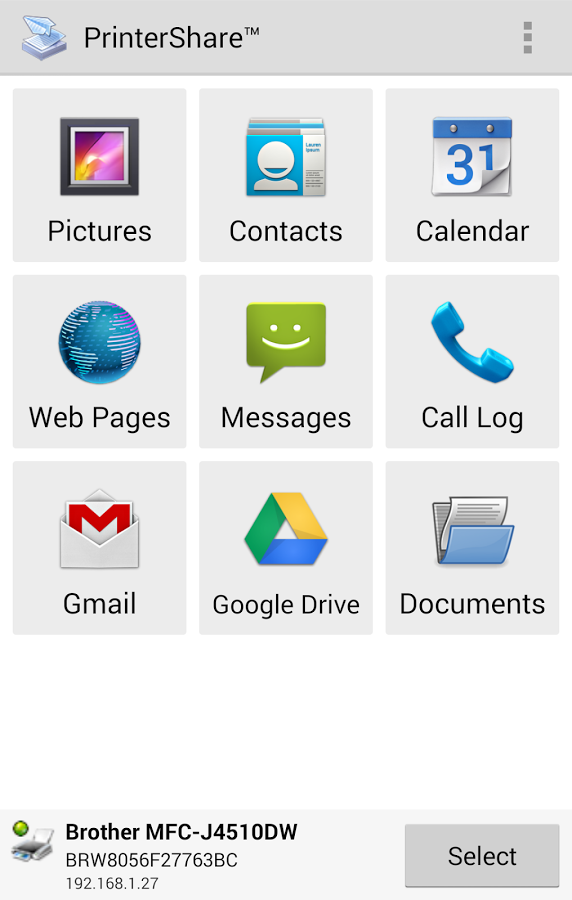
Ardından programı çalıştırınca sizi aşağıdaki arayüz karşılayacaktır.
Bu sade akıllı arayüzden yazdırmak istediğiniz dökümanın bulunduğu türü seçebiliyoruz.
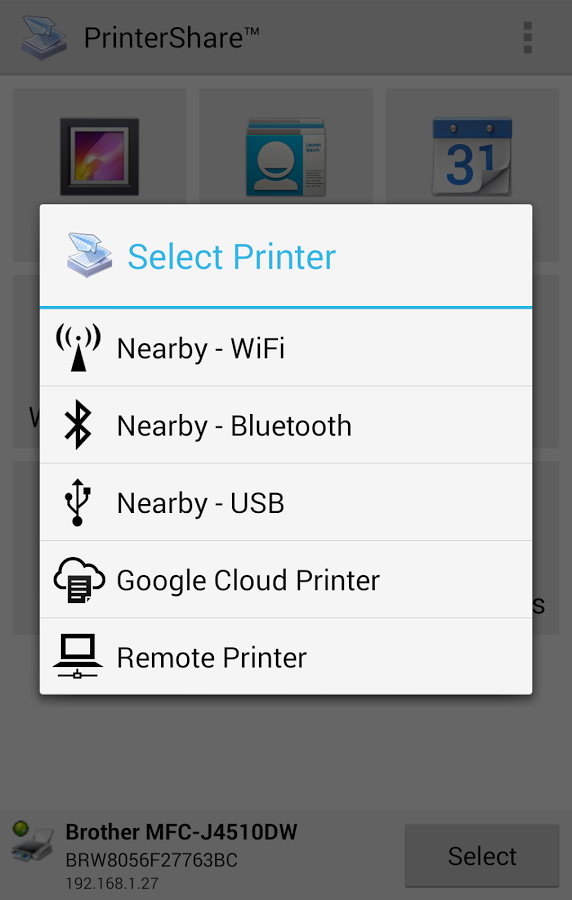
Select butonu ile yazıcının nasıl bir bağlantı ile irtibat kuracağını seçmemiz gerekiyor. Burada biz USB arayüzü seçiyoruz. Diğer bağlantıları da Yazıcınızın özelliklerine göre kullanabilme imkanınız var. Ancak USB bağlantısı çoğu yazıcıların varsayılan bağlantı metodu olduğu için bu yolu deniyoruz.
Aşağıda bir dosyanın seçildiğini görüyorsunuz. Burada Sayfaların sol alt köşesindeki check işareti ile elle farklı seçimler yapabilirsiniz.
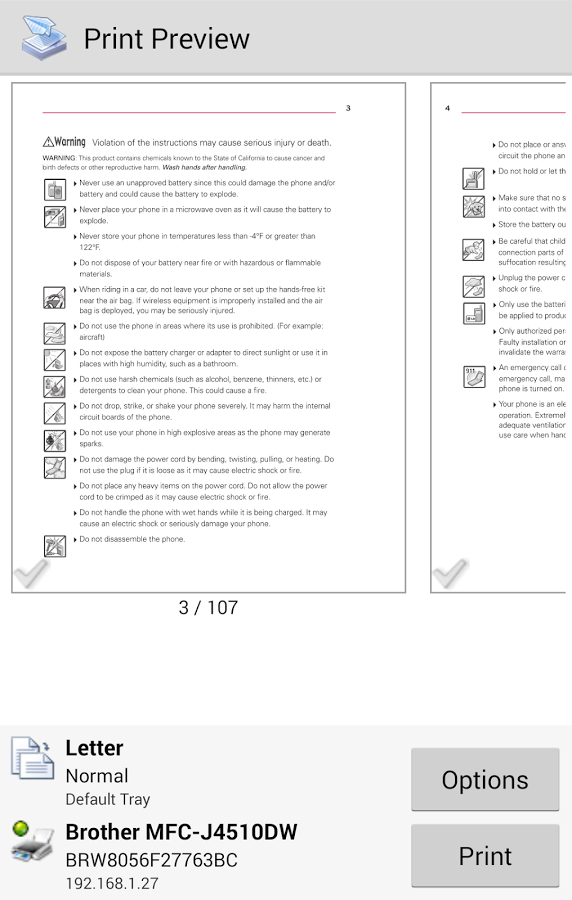
Print Options ekranında ise font büyüklüğünden, sayfa hizalamaya, sayfa boyutundan yazıcı seçimine kadar çoğu ayarlamayı yapabiliyoruz.

kopya sayısı, yazdırılacak sayfaları seçebiliyoruz.

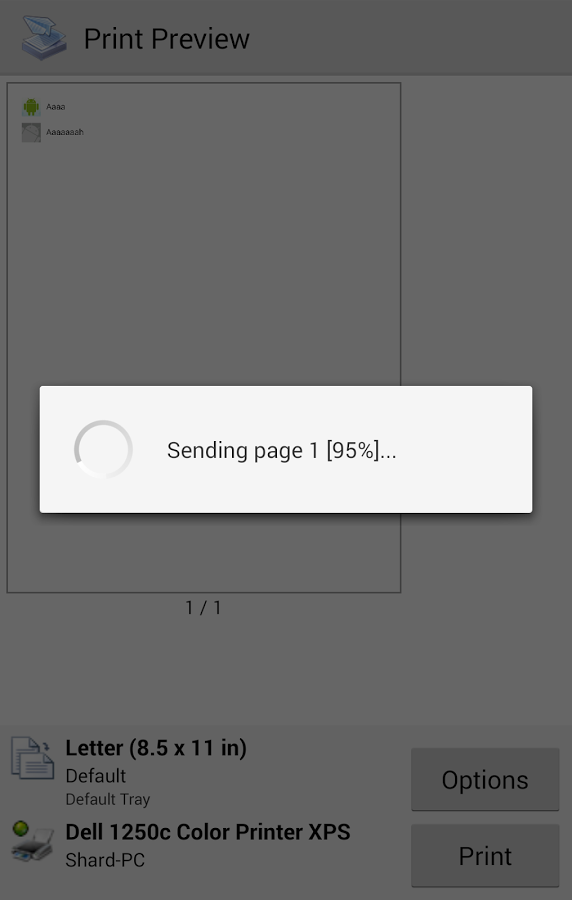
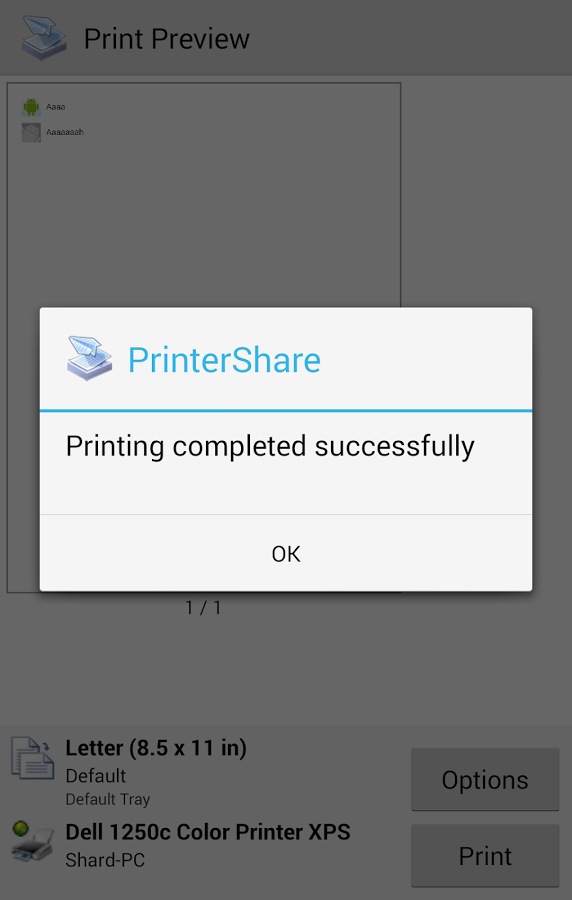
Yazdır dediğimizde ise bu şekilde sayfayı yazıcıya yolluyor ve daha sonra işlemin başarılı olduğu ekran geliyor

114 yorum
teşekkürler…
Merhaba Canon mx 375 yazıcıya samsung a10 s ile otg kablosu ile bağlanıyorum yazdır diyorum yazıcı iki adet boş kağıt veriyor acaba desteklemiyormu
Merhaba, hp laserjet m1212nf mfp yazıcı usb destekliyor mu? Ben telefona tanıtmaya çalışıyorum tanımıyor.
Yusuf Bey
Yazıcı modeline baktığımda ethernet bağlantısı olan bir yazıcı, daha kolay yöntem olan : yazıcıyı modeme veya kullandığınız ağa kablo ile bağlayarak telefon üzerinden daha rahat çıktı alabilirsiniz. Ancak USB ile yine de yapmak istiyorsanız. Telefon marka model belirtmeniz gerekmektedir. Çünkü OTG desteği var mı telefonun yazmamışsınız.
Merhaba, cevapladığınız için teşekkür ederim. Ağa bağladım görmedi. Usb ile bağladım görmedi. Xiaomi mi5s ile bağladım görmedi, galaxy a5 ile bağladım yine görmedi.
Rica Ederim.
Program ile yapıyorsanız. Programın yazdırma hizmetini açılması gerekiyor.
http://www.harunadal.com/wp/wp-content/uploads/2016/05/print9-649×1024.png
Yoksa seçtiğiniz dökümanı açıp yazdır seçeneği ile yeni yazıcı ekle bölümünden yazıcıyı aratıp bulabilmeniz gerekiyor. Başka model telefon ve yazıcı ile şu an yapabiliyoruz.
Eğer olmazsa google playdan HP eklentisi ekleyiniz
https://play.google.com/store/apps/details?id=com.hp.android.printservice
Tekrar merhaba harun bey. Telefonumun ayarlar kısmında yazıcı bölümü var. Ama yine de görmüyor yazıcıyı, önceden dediğim gibi başka telefondanda denedim. O telefonlarda görmedi. Acaba yazıcının ayarlarınımı değiştirmem gerekiyor?
Merhaba
Yazıcıyı ağa bağladıktan sonra yazıcının otomatik olarak aldığı IP de sıkıntı olabilir onu kontrol edebilir misiniz? Eğer HP eklentisini eklemenize rağmen yazıcıyı bulamıyorsa maalesef başka bir çözüm şu an için bulamıyorum. İyi Günler
Harun bey merhabalar,
Cihazım OTG desteğine sahip, StarPrint programı ile çıktı almaya çalışırken cihaz yazıcıyı ( Canon e514) görüyor ancak yazıcıyı seçme aşamasında “cannot setting default printer” uyarısı çıkıyor ve printer seçilemiyor. Bu durumda ne yapmam konusunda yardımınızı rica ediyorum.
Merhaba Sinan Bey
Yazıcıyı görüpte çıktıyı alamamanız çok ilginç. Ancak uyarıya bakılırsa yazıcının varsayılan olarak ayarlanmasını istiyor olabilir.
Cihazın uzak bağlantı özelliği olmasa bile bu yöntemle telefondan çıktı alma mümkün mü?
Mustafa Bey
Bu yöntem bilgisayarınızın ve bağlı olan yazıcınızın açık ve kullanılabilir olduğu durumlarda kullanılabilir.
Aşağıdaki linkte aynı yöntemi bulabilirsiniz
http://www.harunadal.com/wp/tum-cihazlardan-yaziciniza-cikti-gonderin/
merhaba harun bey telefon veya tabletimden bilgisayar olmadan kablosuz desteklemeyen yazıcıdan belge çıkarabilir miyim?Telefonum otg kablosunu destekliyor.Cevaplarsanız çok sevinirim.
Merhaba Aysel Hanım
OTG destekli cihazınız ile aşağıdaki program aracılığı ile çıktı alabilirsiniz
Google playdan son yaptığım kontrolde program kaldırılmış nedenini bilmiyorum
Ancak buradan indirebilirsiniz
https://apkpure.com/starprint-mobile-print-app/com.ivc.starprint
Merhaba harun bey bende Druck erfolgreich abgeschlossen
Peporta problem uyarısı veriyor
Saygilar
Merhaba;
telefonum Samsung A7 2016 yazıcım Olivetti d-Copia284MF bağlantı nasıl kurabilirim bir türlü beceremedim
Yardımcı olursanız sevinirim. USB ile bağlantı kurmak istiyorum.
Merhaba
Öncelikle cihazın OTG yi destekleyip desteklemediğini öğrenmeniz gerekiyor
aşağıdaki yazılım ile bunu test edebilirsiniz
https://play.google.com/store/apps/details?id=com.onesolutions.otgchecker
merhaba harun bey ben tableten kablo olmadan yazıcıdan cıktı almak istiyorum bu konu hakkında yardımcı olabilirmisiniz gerekirse bu işlem karsılıgında ücret öderim
Yakup Bey
Kablosuz çıktı alabilmek için 3 yöntem vardır
1. Yazıcının kablosuz özelliği olması
2. Yazıcının bağlı olduğu sürekli açık internet bağlantılı bir bilgisayar
3. Yazıcının, yazıcı destekli modem veya router a bağlı olması gerekmektedir.
Bu 3 ünden birisi yoksa kablosuz çıktı alabilmeniz mümkün değildir.
Bilgi paylaşımımız herhangi bir ücret karşılığında yapılmamaktadır 😉 Teşekkürler
Harun bey Merhaba
Mümkünse bende bir soru sormak isterim size;
samsung tablet aldım ve şimdi bu tabletten çıktı alabileceğim taşınabilir (Araç içi) printer almak istiyorum, bana ne tavsiye edersiniz ve android işletim sisteminde sayfa dizaynı yapmak mümkün mü?
Merhaba Gökhan Bey
Kusura bakmayın biraz geç oldu cevap verebilmem
Taşınabilir yazıcılarda çeşit çok yoktur.
Var olanlarda pahalı oluyor, aşağıda model ve ürün inceleme linklerini bulabilirsiniz.
HP OfficeJet 202 (Yaklaşık 1000 TL)
https://www.youtube.com/watch?v=GlR3b8TeEMI
Sayfa tasarımı ise ihtiyacınızı tam bilmediğim için net bir program öneremiyorum. Word ile de yapabilirsiniz sunum programları ile de olabilir. Aşağıdaki linkte android programları ile farklı ihtiyaçlara cevap bulabilirsiniz
https://play.google.com/store/search?q=page%20design&c=apps
harun bey merhaba canon i-sensys mf4410 modeli uygulamada bulunmadığı için eşleşmiyor. Yardımlarınızı rica ederim.
Yazı içerisinde belirttiğim uygulama haricinde daha geniş bir destek sunan program varsa bile ben bulamadım. Maalesef şu an için bu uygulamada varsa kullanabilirsiniz
https://play.google.com/store/apps/details?id=com.ivc.starprint
Hocam cep telefonu ile çıktı alırken sayfayı kısa kenarından çevirip bir yüze iki sayfa yazdırabilir miyiz?
Yazıcim hp 6830
Şimdiye kadar denemedim açıkcası, Deneme fırsatı bulabildiğim zaman buradan sizlerle paylaşacağım.
Selâmın aleyküm harun bey canon pıxma
e414 yazıcı aldım telefonum samsung galaxy a7 telefonumdan yazıcıya bağlanabilirmiyim nasıl kullanacağım bilmiyorum bana yardımcı olurmusunuz teşekkür ederim.
Aleykum Selam
Öncelikle A7 hangi yıla ait olduğunu belirtmediğiniz için hangi otg kablosu temin edeceğinizi siz karar vereceksiniz. Type C veya Micro Usb OTG kablosu şart.
Bundan sonra ise yazımda belirttiğim üzere Yazıcı kablosu ile OTG kablosu bağlantısını telefona uyarlamak, gereken programı kurmak ve döküman seçip yazdırmak. Umarım olumlu sonuca ulaşırsınız.
23 Kasım 2016 NOT : Diğer programların başarılı olmadığı yazıcılarda bu program ile olumlu sonuç alınmıştır. https://play.google.com/store/apps/details?id=com.ivc.starprint&hl=tr
hocam eline koluna sağlık teşekkür ederim çok faydalı olmuş.
Bir fayda sağlayabildiysem ne mutlu bana 🙂 sağolun
telefonum samsung a5 yazıcın canon e414 otg kablo bağlıyorum görmüyor canon program indirdim yine olmuyor
Telefonun OTG desteği bulunmadığı için yazıcıyı bağlayamazsınız.
https://forum.donanimhaber.com/samsung-galaxy-a5-ana-konu–101408513-19
s.a abi ben yeni bir epson yazıcı aldım l-382 wifi yok ama tabletim casper vıa v10 otg destekliyor epsonun iki yazılımınıda tabletime yükledim tablet kablonun bağlandığını görüyor ama uygulamalar yazıcıyı görmüyor nasıl hallederiz bu arada tableti de daha bu gün aldım sıfır ikiside
A.Slm
OTG’nin çalışması maalesef yazıcıdan yazdırabileceği anlamına da gelmiyor. O yüzden şu video da ki gibi işlemleri yapabilrsen problemin yazıcının uyum probleminden mi yoksa tabletin OTG yazdırma işlevini desteklemediğinden mi bulabilirsin
https://www.youtube.com/watch?v=n5GFlMisZwo
Selam arkadaşım ben bluetooth lu termal yazıcı aldım ancak telefondan bağlantı kuramadım yazıcı mtp-3 bluetooth goojprt bununla ilgili bilgin varmı acaba
Tam bir bilgim yok ama kısa araştırmalarıma göre telefonuna termal yazıcı programı kurman gerekiyor.
Bu program ve diğerleri bluetooth ile bağlantı sağlıyor
https://play.google.com/store/apps/details?id=com.itako.android.iprint
Diğer uygulamalar :
https://play.google.com/store/search?q=thermal%20printer
Telefonum sony Xperia M4 AQUA çıktı alabilirmiyim
Xpreia Z ile daha önce başka bir ziyaretçimiz sorun yaşamıştı, OTG çalışıyor ancak yazıcı ile bağlantı sağlayamıyor sanırım
merhaba harun bey
benim tabletim ipad yani ios ondan da otg kablo ile çıktı alabilirmiyim yoksa?
tablet: ipad mini 1
yazıcı: hp laserjet pro p1102
Merhaba Sefa Bey
Maalesef iPad veya iPhone OTG desteği bildiğim kadar sunmuyor. Ancak kablosuz özelliği olan veya ağa bağlı yazıcılarda yazdırabilme imkanınız mutlaka vardır
Venus 5070 – Canon Lbp 6030b
Xperia E4g – Canon Lbp 6030b
Otg kablosu ile her iki programda çözüm bulamadık, Xperia hiç görmüyor, Harun bey şimdiden teşekkürler…
Rica ederim.
Xpreia Z ile daha önce başka bir ziyaretçimiz sorun yaşamıştı, OTG çalışıyor ancak yazıcı ile bağlantı sağlayamıyor sanırım
Venüs ile ilgili bir bilgim maalesef yoktur. Ancak internette OTG desteği sunduğu belirtilmiş.
Venus 1 – 2 5.0 Akıllı telefon: Yok
Venus 1 – 2 5.5 Akıllı telefon: Yok
Venus 5040 Akıllı telefon: Yok
Venus 5070 Akıllı telefon: Var
Venus 5570 Akıllı telefon: Var
Merhaba Harun bey, telefonum GM 5 plus yazıcım Canon lbp6030b. Telefon yazıcı yı görmüyor
Merhaba Mehmet Bey
Telefonda OTG desteği bulunmaktadır ama kutu içinden çıkan çeviriciye otg kablosu takarsanız olmaz. Ayrı olarak type c – otg kablosu almanız gerekiyor
Program uyumsuzluğu olursa yazımızda belirttiğimiz gibi :
Diğer programların başarılı olmadığı yazıcılarda bu program ile olumlu sonuç alınmıştır. https://play.google.com/store/apps/details?id=com.ivc.starprint&hl=tr
Telefon marka=general mobile discovery air
Yazıcı marka=Canon pixma mx320
Dediğiniz programı indirdim ama telefon yazıcıyı görmüyor ne yapabilirim???
Merhaba
Hangi programı denediniz yazımın içeriğinde 3 farklı programdan bahsedilmekte.
Diğer programların başarılı olmadığı yazıcılarda bu program ile olumlu sonuç alınmıştır. https://play.google.com/store/apps/details?id=com.ivc.starprint&hl=tr
Harun bey merhaba öncelikle bu yararli ugrasiniz icin size tesekkur ediyorum
Benim sorum
HP LaserJet Pro P1102 Yazıcı
(CE651A) yazici note 4 edge ve note 5 telefon cikti almam icin bunlar uyumlumudur.uyumlu ise indirecegim program linkini yazarmisin tesekkur ederim.
İlginiz için Teşekkürler
Bazen bazı programlar sorun çıkarabiliyor, son zamanlarda uyumsuz yazıcılarda bu program ile olumlu sonuç alınmıştır.
https://play.google.com/store/apps/details?id=com.ivc.starprint&hl=tr
Telefon samsung j2 yazıcı ise brother hl2130 otg ile yazıcıyı görmüyor.her iki programlada denedim olmadı sorun nerede olabilir?
Tarama nasil yapabilirim peki? Dosyayi tablete aktarmak icin
Tarama yapabilmek için bazı denemelerim oldu, Maalesef çok zaman ayıramadığım için net bir şeyler söyleyemiyorum.
Hocam iyi günler, bende canon e510 var mg 2250 diye de geçiyor sanırım. Print share yazıcıyı görüyor ancak driver bulunamadı diyor :(( nasıl yapabilirim bir çözüm var mı
Bu program ile denediniz mi?
https://play.google.com/store/apps/details?id=com.ivc.starprint&hl=tr
Denedim hocam
Yazıcının bilgisayara bağlı olması şart mı ben telefon üzerinden denicem yalnız bilgisayar yok sadece yazıcı ile olur mu
Telefon ve yazıcınızın OTG kablo ile bağlı olması yeterlidir. Bilgisayara ihtiyaç yoktur. Zaten bu yazının amacı bilgisayara gerek duymadan çıktı alabilmektir.
Hp laserjet CP1025 color yazicim
Lg g3 telefon
Abi yazıcıyı görüyor cıktıyı alıyorum ama siyah bi kağıt çıkıyor yardım eder misiniz?
Öncelikle;
Bütün dosya türlerinde aynı sorunumu yaşıyorsunuz? (pdf, doc, jpg, png vs )
Eğer cevap, evet ise farklı programlar denediniz mi?
Evet hepsinde aynı sorun var.
Diğer programları da denedim aynı sorun yine var.
Aklıma gelen bazı çözümler sıralayayım. Belki denemediğiniz olabilir.
– OTG kablosunu değiştirin
– Başka yazıcı ile deneme imkanı varsa deneyebilirseniz
– Aynı OTG kablo ve yazıcıyı destekleyen başka bir telefona bağlayarak yazdırın
– Telefona başka bir ROM atılması veya varolan sistemin dosyalarının bozulması sonucu da oluşabilir.
Çünkü yaşanılan problemler genelde ya telefonun yazıcıyı görmediği, boş sayfa yazdırma veya yazıcıyı görmesine rağmen hiç yazdırmaması gibi problemler oluşuyordu.
Teşekkür ederim önerilerinizi deneyeceğim
Rica ederim, sorununuzu çözebilmeniz dileğiyle…
Otg kablosyla canon mg24,. Yazıcısını görmüyor… Yardım acil
Telefon marka/model belirtebilir misiniz?
Döndüğünüz teşekkür ediyorum.. Xperia z
Yazıcı da canon mg2450
Rica Ederim
Telefonunuzun USB OTG desteği var,
Aynı yazıcı bende de olduğu için çalıştığını bizzat biliyorum. (Telefon LG G2)
Ancak aşağıdaki program ile denendi, siz hangi programı kullanıyorsunuz
23 Kasım 2016 NOT : Diğer programların başarılı olmadığı yazıcılarda bu program ile olumlu sonuç alınmıştır. https://play.google.com/store/apps/details?id=com.ivc.starprint&hl=tr
Size bir email attım bakabilir misiniz
Harun bey yazdırracagım yazıyı nasıl düzenliyecem.pro satın aldım.ama ben yazıcıya göndermeden önce düzenleme yapmam lazım ama düzenlenmiyor.bende önce dökümanda düzenliyorum.ona gönderiyorum sonrada yazdırıyorum SÜPER.bişey bu…benimki biraz dolaşımlı oluyor başka çaresi varmı TEŞEKKÜRLER
Mustafa Bey
Yazdırma işleminin başarılı olmasına sevindim. Telefon ve yazıcı marka/model belirtebilir misiniz? Başkalarına da faydası olabilir.
Düzenleme işlemi ise maalesef fotoğraflarda kırpma veya yan çevirme vs olabilir yalnız döküman bazında düzenleyebileceğinizi sanmıyorum. (belki denemediğimiz bir programda olabilir diye varsayımla konuşuyorum)
hp deskjet4615 yazıcı da usb girişi yok bluetooth cihazını nasıl bağlayabiliriz
Yazıcınızın USB girişi bulunmaktadır.
http://www8.hp.com/in/en/products/printers/product-detail.html?oid=5261591#!tab=specs
hp deskjet1515yazicim tel not 3 neo yaziciyi baglayabilirmiyim acaba
Evet kullanalabilirsiniz.
Program uyumsuzluğu olursa yazımızda belirttiğimiz gibi :
Diğer programların başarılı olmadığı yazıcılarda bu program ile olumlu sonuç alınmıştır. https://play.google.com/store/apps/details?id=com.ivc.starprint&hl=tr
Merhaba
Xerox 3040 ile usb ile baglandım. Yazdırma başarılı diyor ama çıktı vermiyor. Yazdırma yok yani. Sorun ne acaba
Programlar bazı yazıcı modellerinde bu şekilde sorun çıkarabiliyor. Hangi program ile denediniz?
Birde bununla deneyebilir misiniz?
Diğer programların başarılı olmadığı yazıcılarda bu program ile olumlu sonuç alınmıştır. https://play.google.com/store/apps/details?id=com.ivc.starprint&hl=tr
Telefonum general mobile 5 plus yazıcı Samsung scx uygulamayı indirdim kullanabilirmiyim.
Evet kullanalabilirsiniz.
Telefonda OTG desteği bulunmaktadır ama kutu içinden çıkan çeviriciye otg kablosu takarsanız olmaz. Ayrı olarak type c – otg kablosu almanız gerekiyor
Program uyumsuzluğu olursa yazımızda belirttiğimiz gibi :
Diğer programların başarılı olmadığı yazıcılarda bu program ile olumlu sonuç alınmıştır. https://play.google.com/store/apps/details?id=com.ivc.starprint&hl=tr
Yazıcım Canon Mg2450 telefonum samsung S6 edge yazıcının usb kablosu var bilgisayarım olmadan telefonumla veya tabletimle bağlanabilirmiyim çıktı alabilirmiyim öyleyse nasıl????
Yazımızda da belirttiğimiz gibi
– İlk önce telefonunuza programı yükleyiniz (En son denenmiş ve başaralı sonuç alınmış program)
https://play.google.com/store/apps/details?id=com.ivc.starprint&hl=tr
– Daha sonra programı başlatınız.
– OTG kablosunu telefonunuza takınız ve Yazıcınızın usb kablosunu OTG kablosuna taktıktan sonra program arayüzünden yazdırman istediğiniz dökümanı veya fotoğrafı seçiniz,
– Sonraki ekranda yazıcınız bulduktan sonra seçiniz ve print butonuna basınız. ilk çıktı boş çıkabilir bu sizi yanıltmasın 2. çıktı denemelerimiz sonucunda başarılı şekilde sonuçlandı.
Hocam otg yazıcıyı görmüyor???
Telefon marka/model belirtebilir misiniz?
Siz halledebildiniz mi
Hp p 1005 yazıcı var. Yazıcı da kablosuz özelliği yok. Bunu nasıl telefona bağlayabilirim. Telefonun samsung S4 i 9500. Şimdiden teşekkürler.
Yazımızda da belirttiğimiz gibi
– İlk önce telefonunuza programı yükleyiniz (En son denenmiş ve başaralı sonuç alınmış program)
https://play.google.com/store/apps/details?id=com.ivc.starprint&hl=tr
– Daha sonra programı başlatınız.
– OTG kablosunu telefonunuza takınız ve Yazıcınızın usb kablosunu OTG kablosuna taktıktan sonra program arayüzünden yazdırman istediğiniz dökümanı veya fotoğrafı seçiniz,
– Sonraki ekranda yazıcınız bulduktan sonra seçiniz ve print butonuna basınız. ilk çıktı boş çıkabilir bu sizi yanıltmasın 2. çıktı denemelerimiz sonucunda başarılı şekilde sonuçlandı.
yazıcı canon pixma 404 telefon note 5 uyumlu olurmu
Genel olarak uyumlu, ancak bazen sorunlar yaşanabiliyor,
Ancak alternatif programlar deneyerek çözebilirsiniz
https://play.google.com/store/search?q=printershare&hl=tr
Yazıcım: Epson L455 (wifi özelliği var )
Telefonum :LG G2
Telefonumdaki belgeleri ,resimleri nasıl yazdırabilirim?
Yazıcımı telefonuma nasıl tanıtacağım ?
Telefonunuza Epson uygulamasını yükleyerek yazıcınızdan fotoğraf ve belgelerini yazdırabilirsiniz.
https://play.google.com/store/apps/details?id=epson.print&hl=tr
Uygulama İngilizce, PlayStore da Çince gözükmesini dikkate almayınız.
Telefonunuz ile bağlantıyı modeminiz üzerinden değil direkt yazıcı ile bağlantı kurmaktadır. Yazıcınızın Wifi ağı aratırken çıktığından emin olmanız ve ondan sonra işlem yapmanız gerekmektedir.
Note 5 Epson yazıcı olumlu
Katkılarınız için teşekkürler
merhaba lg g3 telefonun ile otg bağlantısyla canon pixma ip110 taşınabilir yazıcıdan çıktı alabilirmiyim
Telefonuzun OTG desteği ile bağlantı yapabilirsiniz. Ancak yazıcınızın wifi desteği olduğu için tercihiniz wifi olması sizin için daha kullanışlı olacaktır.
Canon un kendi programını kullanarak wifi ile rahatça bağlantı kurabilirsiniz
https://play.google.com/store/apps/details?id=jp.co.canon.bsd.ad.pixmaprint
samsung j2 cihazım programı kurdum fakat yazdırma işlemini yapamıyorum.Sanırım biryerde hata yapıyorum !
Yazıcınızın marka/modelini belirtmemişsiniz. Eğer J2 ‘ye kurduğunuz program yazıcınızı tanımışsa çalışması lazım. Tabi diğer yorumlarda da belirttiğim gibi program bazı yazıcıları tanımasına rağmen yazdırmıyor.
Vodafon pluss 6 Cep telefonundan Xerox plhser 3117 yazicimdan çıktı alabilirmiyim.
Merhaba
Cihazınız OTG yi destekliyorsa alabilirsiniz. Yalnız son zamanlarda yazıcıların telefonlar tarafından tanınmasına rağmen çıktı veremediğini görüyoruz. Açıkcası sorunun çözümüne ulaşabilmiş değilim
Lg g4. kyocera mfp1120 model bir yazici network üzerinde kaymasında bu yazıcıya hangi programı kullanarak telefondan baglanabilirim. \\10.0.0.54\kyocera1120 yazıcının normal bilgisayarlardan erişim adresi bu.
Ayrıca network üzerinde xerox phaser 3117 mevcut buda yine \\10.0.0.54\xerox3117 telefon marka modeli lg g4 bu yazıcılar kablosuz ay üzerinden nasıl bir bağlantı kurabiliriz.
Network üzerindeki yazıcıyı bağlanmak için 2 yöntem var.
1. Programlarda yer alan Nearby Printers ile
2. veya Açık olan bir pc üzerinden cloud yöntemiyle
aşağıdaki linkte anlatımı mevcuttur:
http://www.harunadal.com/wp/tum-cihazlardan-yaziciniza-cikti-gonderin/
Yazıcıların kendi programlarından da faydalanbilirsiniz
https://play.google.com/store/apps/developer?id=Xerox&hl=tr
https://play.google.com/store/apps/details?id=com.kyocera.print.service.plugin&hl=tr
Etab5′ i canon pixma mp235′ e bağlıyabilir miyim?
Etab 5 ‘in OTG desteği varsayılan olarak açık gelmediği için ilk önce OTG desteğini sağlayabilmeniz gerekmektedir. Yalnız bazı marka yazıcılar nedense program ile tanınmasına rağmen yazdırmamaktadır.
hocam otg bağlamadan usb ile bilgisayara bağlanmış bir yazıcıyı paylaştırdık ve ağda kullanılıyor. bende telefonla wifi ile ağa bağlıyım telefonla o yazıcıyı kullanma şansım varmıdır ? yazıcıda ip olmadığından bazı programlarla denedim olmadı. başka bir yolu varmı?
Aşağıdaki linkteki yazımız sizin sorununuzu çözüme kavuşturacaktır.
http://www.harunadal.com/wp/tum-cihazlardan-yaziciniza-cikti-gonderin/
Canon pixma e514 yazıcı telefon samsung galaxy j7 uygulama oluyor ama kağıt falan çıkarmıyor ne yapmam lazım
Merhaba
Yazıcınız PrinterShare programının desteklediği yazıcılar listesinde gözükmüyor. Tabi başka programlarda var onları deneyebilirsiniz.
https://www.youtube.com/watch?v=hpNc4BVojoo
http://www.printershare.com/help-mobile-supported.sdf?device=android&group=Canon
Hp photosmart c3180 yazıcı ve xperia z1 den çıktı alabilir miyim?
Yazıcınız program tarafından destekleniyor HP Photosmart c3100 Series
Sony Z seriside OTG ile bağlantıyı destekliyor, normal şartlarda yazdırabilmeniz gerekiyor
Ayrıca aşağıdaki linkde Z2 ile başka bir program aracılığıyla yazdırılabildiğini görebilirsiniz.
https://www.youtube.com/watch?v=hpNc4BVojoo
Telefonum Vodafone Smart Ultra 6 Herşey tamam ama sayfa boş geri geliyor ya
Merhaba
Telefondan PrinterShare Print programı ile komut verince boş sayfa çıkıyorsa
1. Program ile yazıcınız uyumsuz olabilir
2. Yazdırdığınız döküman ile program uyumsuzluğu olabilir
örneğin PrinterShare programının son sürümünde Google Cloud sorunu çözüldü.
Yazıcı marka / modelini belirtebilir misiniz?
Ayrıca uygulamaya tanıttığınız yazıcıyı kaldırıp tekrar deneyebilir misiniz?
Bu program çalışmadı benim telefonda
Telefon marka modelini belirtebilir misiniz?
Yazıcım hp lasetjet p1102 bende Bağlayamıyorum bu programı yükledim ama bağlanma kısmında usb ile bağla seçeneğine basıyorum hata veriyor ingilizce . Bir şeyler yazıyor
Ekran görüntüsü paylaşabilir misiniz?
Ayrıca telefon modelinizi belirtebilir misiniz?